
Tutorial Completo — Pipeline de Atendimento do Imobtotal
1. O que é o Pipeline de Atendimento
O Pipeline de Atendimento do Imobtotal é uma ferramenta visual para organizar e acompanhar cada lead ao longo do processo de vendas.
Ele funciona como uma esteira de etapas (colunas), permitindo que corretores e gestores saibam exatamente em que fase está cada cliente, quanto tempo ele está parado e qual deve ser o próximo passo.
É inspirado nos melhores padrões de pipelines comerciais do mercado, mas adaptado para o setor imobiliário.
2. Onde acessar
📍 Menu > Atendimentos
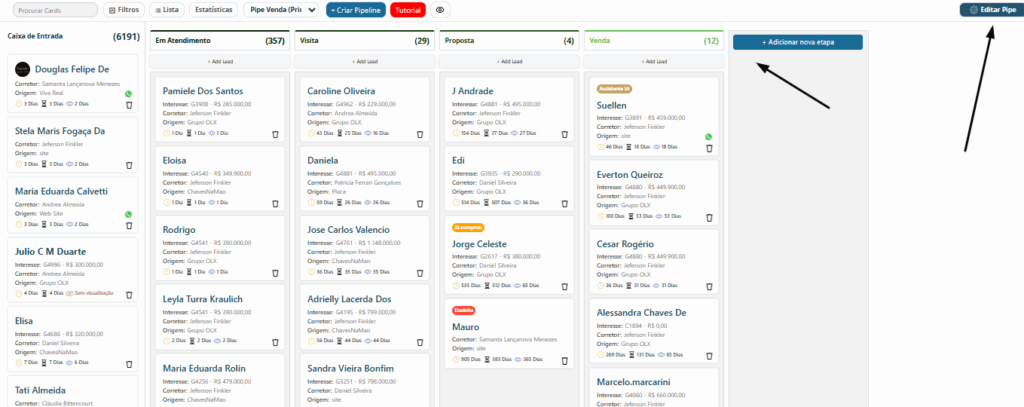
Ao entrar, você verá colunas (etapas) que podem ser personalizadas conforme o seu processo de vendas.
3. Estrutura do Pipeline
3.1 Caixa de Entrada
- É a primeira coluna e recebe todos os leads que não foram direcionados por nenhuma regra da Roleta de Atendimento.
- A partir daqui, você pode arrastar os leads manualmente para qualquer outra etapa.
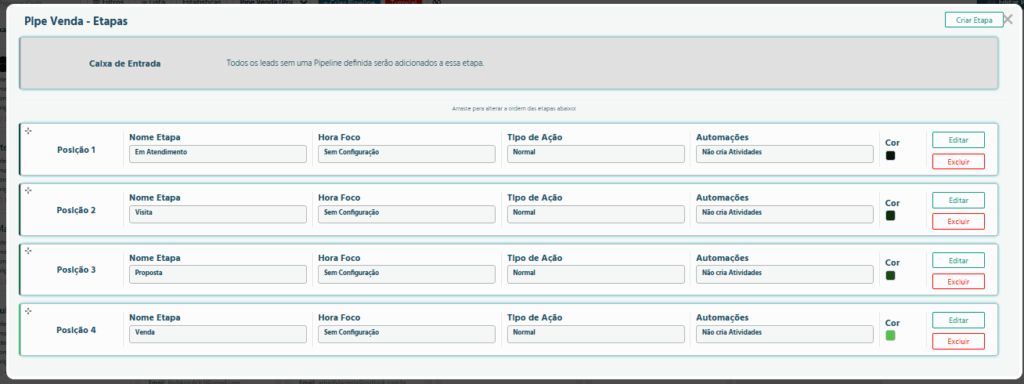
3.2 Etapas personalizáveis
Cada coluna representa uma fase do atendimento.
Você pode definir:
- Nome da etapa (ex.: Pré-visita, Visita, Proposta, Documentação, Venda).
- Cor para facilitar a visualização.
- Posição no pipeline (ordem das etapas).
- Tipo da etapa:
- Normal — parte do fluxo padrão.
- Ganho — indica que a negociação foi concluída com sucesso.
- Mover para outro pipe — envia o lead automaticamente para outro pipeline.
📌 Dica: organize as etapas para que o processo siga a ordem lógica do funil de vendas.
3.3 Horário de Foco
- Você pode definir horários específicos para que o CRM destaque uma etapa.
- Ex.: definir das 9h às 10h como horário para focar na etapa “Em Atendimento”.
- O sistema muda a cor dessa etapa e avisa o corretor para priorizar esses leads.
3.4 Múltiplos pipelines
- É possível criar diferentes pipelines para diferentes processos.
- Ex.: “Vendas de Lançamentos” e “Aluguel”.
- Leads podem ser transferidos de um pipeline para outro automaticamente ou manualmente.
4. Detalhes dos Cards (Leads)
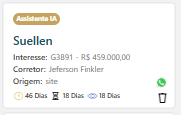
Cada lead é representado por um card que exibe:
- Nome do cliente.
- Foto (quando disponível).
- Telefone e status de verificação do WhatsApp (ícone de segurança).
- Origem do lead (portal, site, anúncio etc.).
- Corretores responsáveis.
Além disso, cada card mostra três tempos importantes:
- Tempo total no processo desde a entrada do lead.
- Tempo na etapa atual.
- Tempo desde a última visualização pelo corretor (ícone 👁).
📌 Importante:
Se um lead está há muito tempo sem ser visualizado, isso indica falta de ação do corretor e pode comprometer a conversão.
Ícones adicionais
- Amarelo → Indica tarefas pendentes.
- Selo de verificação → Número de WhatsApp validado.
- Etiqueta → Status ou característica do lead (ex.: Lead Quente, Financiamento, Urgente).
5. Funcionalidades dentro do Card
Ao abrir um lead, você pode:
- Adicionar etiquetas para classificar o cliente.
- Criar e agendar tarefas futuras (ex.: ligação, envio de proposta, follow-up).
- Registrar interações feitas.
- Alterar a etapa manualmente.
- Mover o lead para outro pipeline.
6. Filtros e buscas
No topo do pipeline você encontra:
- Busca por nome, telefone ou etiqueta.
- Filtro avançado por:
- Data de criação.
- Referência do imóvel.
- Corretor responsável.
- Origem do lead.
- Status e etiquetas.
Esses filtros também servem para gerar relatórios rápidos.
7. Estatísticas e Relatórios
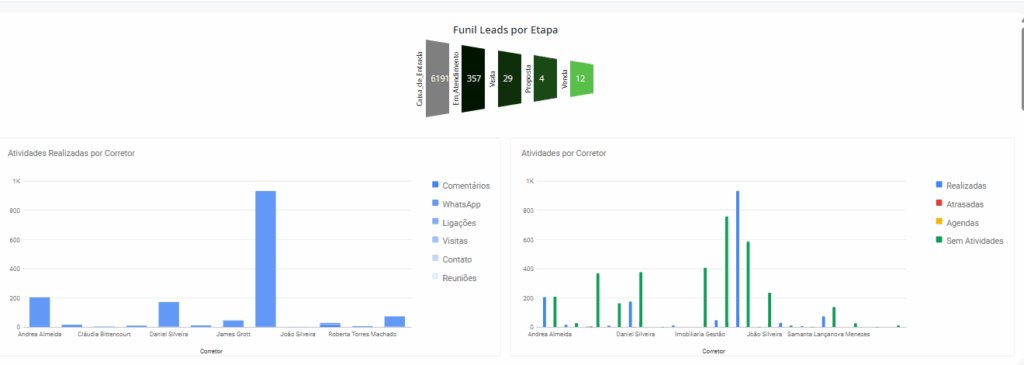
O Pipeline oferece um painel com:
- Quantidade de leads em cada etapa.
- Taxas de conversão.
- Origem das vendas.
- Desempenho por corretor.
Essas informações ajudam a encontrar gargalos e otimizar o processo.
8. Boas práticas
- Organize por etiquetas → Use para identificar status (quente, frio, follow-up).
- Mantenha as tarefas atualizadas → Evita esquecimentos.
- Monitore tempos → Leads parados por muito tempo tendem a esfriar.
- Use o horário de foco → Garante produtividade concentrada.
- Revise o pipeline → Ajuste etapas sempre que o processo mudar.
9. Exemplos de uso
Exemplo 1 — Lead sem regra na Roleta
- Lead entra via site, mas não atende a nenhuma regra.
- Vai para Caixa de Entrada.
- Gestor arrasta para “Em Atendimento” e atribui ao corretor João.
Exemplo 2 — Funil de venda de alto padrão
- Etapas configuradas: Pré-visita → Visita → Proposta → Documentação → Venda.
- Cada lead tem etiqueta de valor (ex.: “Acima de R$ 1M”).
- Relatório mostra que 70% dos leads com etiqueta “Acima de R$ 1M” avançam para proposta.
10. FAQ — Dúvidas comuns
❓ Posso ter mais de um pipeline?
✅ Sim, e pode transferir leads entre eles.
❓ E se o corretor não abrir o lead?
✅ O sistema registra o tempo sem visualização, permitindo monitoramento da produtividade.
❓ Qual a diferença entre etapa e etiqueta?
- Etapa = fase do processo (onde o lead está).
- Etiqueta = status ou característica do lead.
❓ Como sei se o WhatsApp do cliente funciona?
✅ O ícone de segurança indica se o número foi verificado.
❓ Dá para filtrar só clientes quentes?
✅ Sim, basta buscar pela etiqueta “Lead Quente” ou criar uma etiqueta personalizada.
© Imobtotal — CRM + Site + IA para corretores e imobiliárias