
Configurar o modelo do Site
Como acessar
Marketing → Configurar Site → Personalize seu site → Modelos.
Dica: Se a alteração não aparecer na hora, use Marketing → Configurar Site → Limpar Cache do Site e/ou limpe o cache do navegador.
Configure os modelos do site
A tela lista todas as áreas que possuem variações de layout. Escolha uma opção em cada bloco e clique em Salvar Modelos.
Modelo de Busca
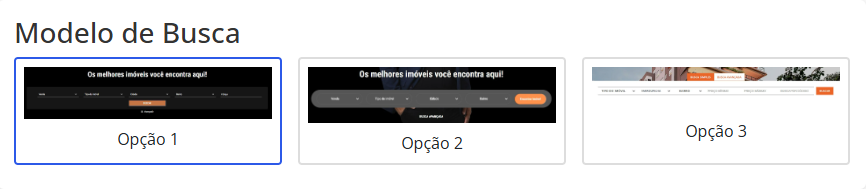
- Modelo de Busca 1 (Opção 1): versão tradicional, campo de busca destacado ao centro.
- Modelo de Busca 2 (Opção 2): cantos mais arredondados e posição um pouco mais abaixo do vídeo/hero.
- Modelo de Busca 3 (Opção 3): exibe o vídeo em destaque e a busca logo abaixo.
Quando usar: se o seu vídeo/hero é prioridade visual, prefira a Opção 2 ou 3. Se o foco é conversão imediata pela busca, use a Opção 1.
Modelo Ícones

- Modelo Ícones 1 (Opção 1): Sem icones clicáveis.
- Modelo Ícones 2 (Opção 2): exibe ícones clicáveis como filtros rápidos (ex.: Piscina, Promoção, Lançamentos).
Como funciona: ao clicar no ícone, o site abre a listagem com o filtro aplicado automaticamente.
Modelo Card / Carrossel
- São variações de cards de imóveis/carrosséis (disposição da foto, informações, selos e CTA). Escolha o que melhor destaca preço e chamada para contato.
Modelo 01
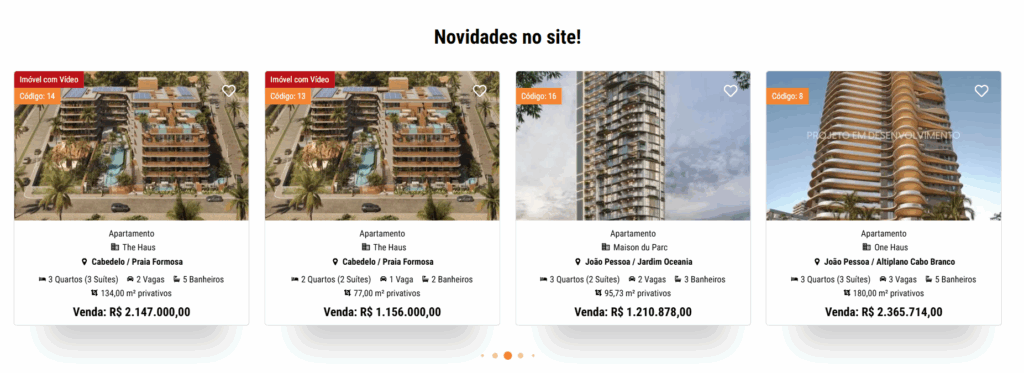
Modelo 02
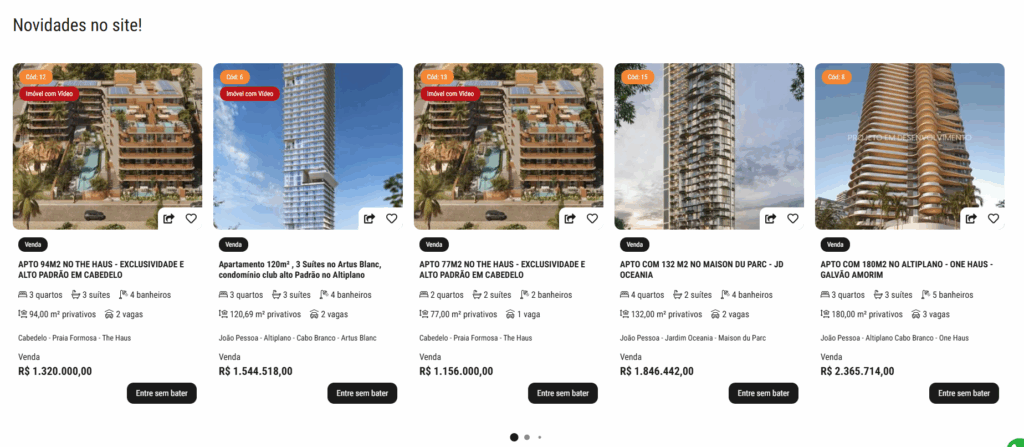
Modelo 03
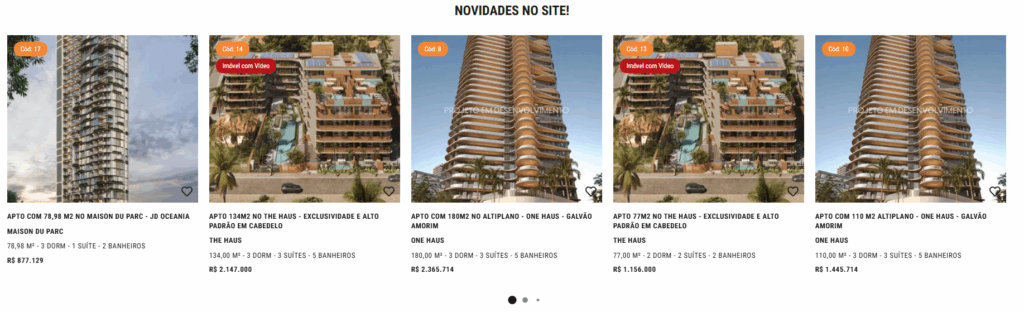
Atenção: para um carrossel aparecer no site, é preciso ter ao menos 3 imóveis na categoria/lista correspondente (ex.: Lançamentos precisa de 3 lançamentos).
Modelo Depoimento
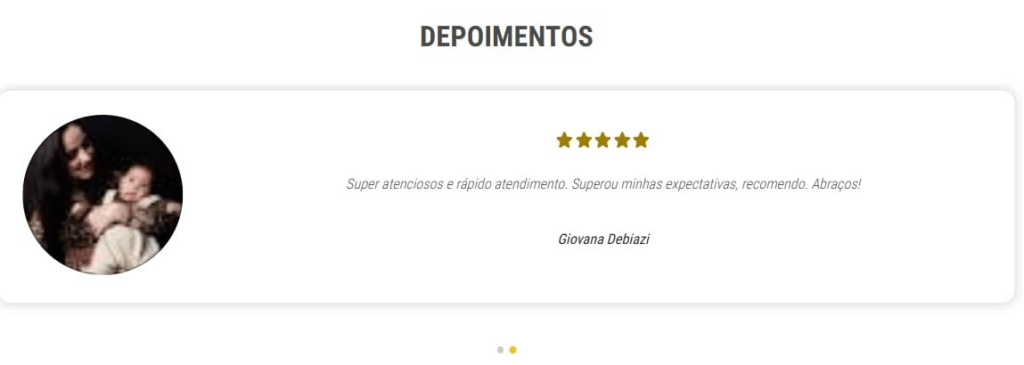
- Modelo Depoimento 1 (Opção 1): exibe depoimentos de forma alternada/rotativa (efeito slider).
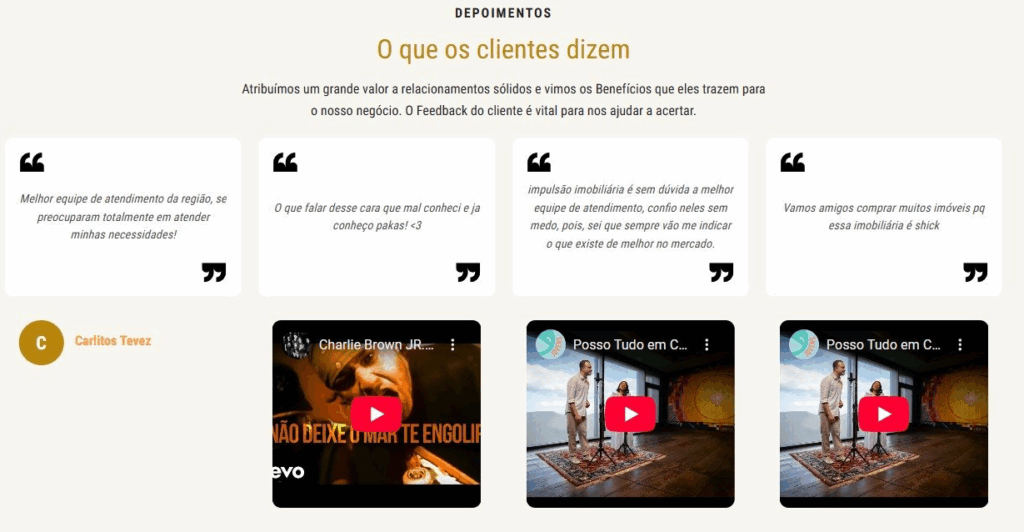
Modelo Depoimento 2 (Opção 2): mostra vários depoimentos de uma vez.
Modelo Página Imóvel
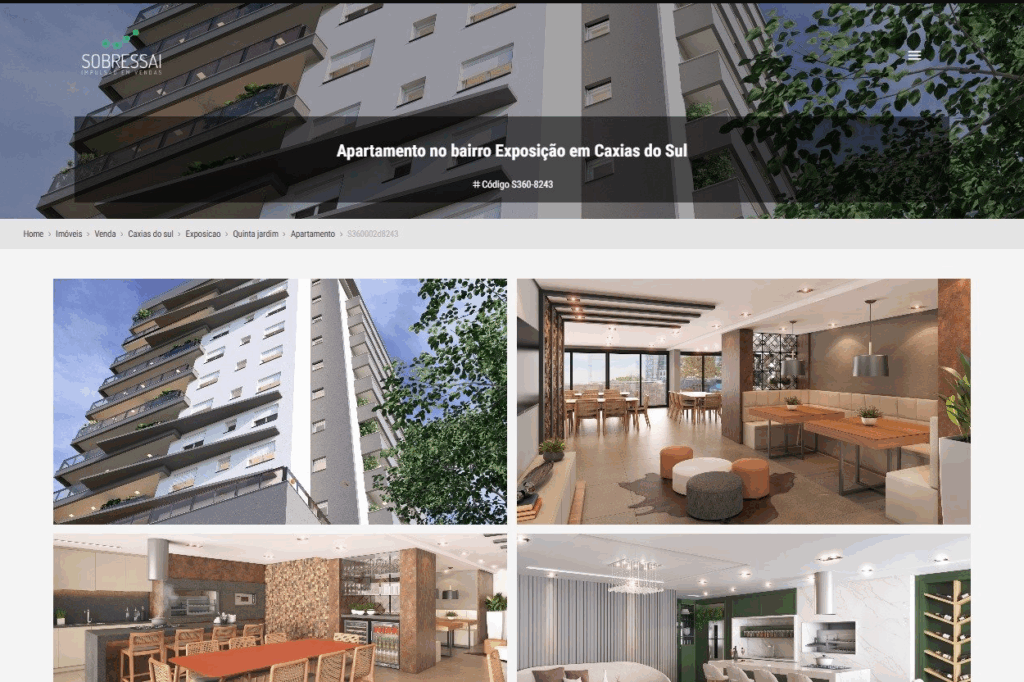
Modelo Página Imóvel 1 (Opção 1)
Modelo Página Imóvel 2 (Opção 2)
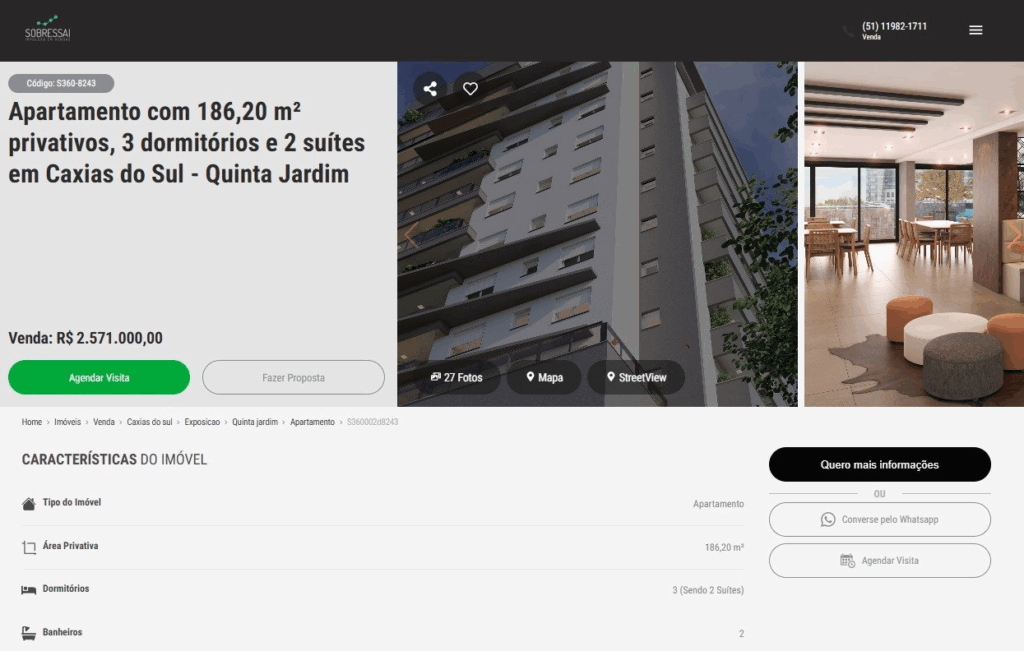
Define a organização da ficha do imóvel: galeria, mapa, características e CTAs. Escolha a opção que dá melhor leitura no mobile e mantém o botão de contato sempre visível.
Rodapé
Rodapé 1
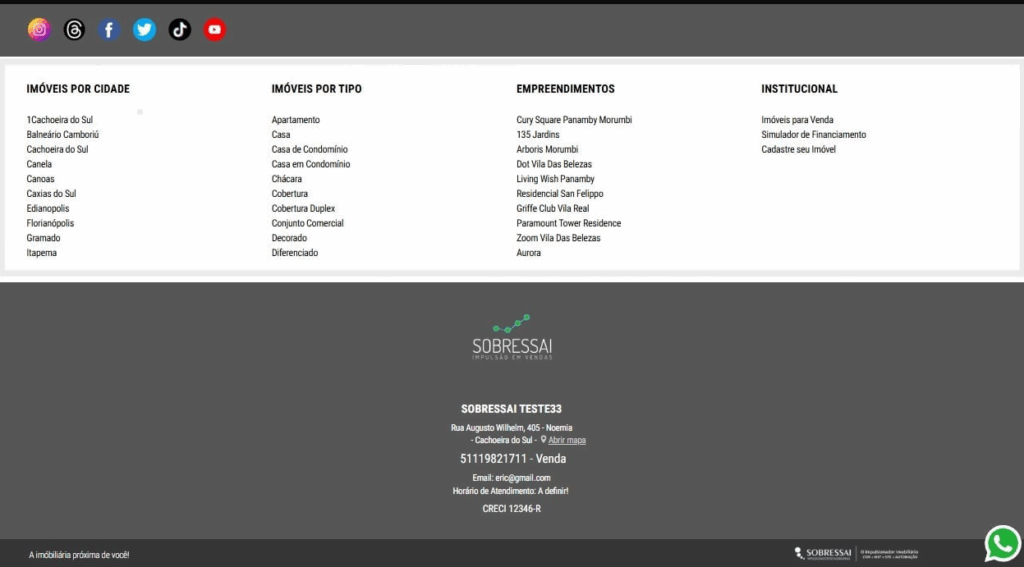
Rodapé 02
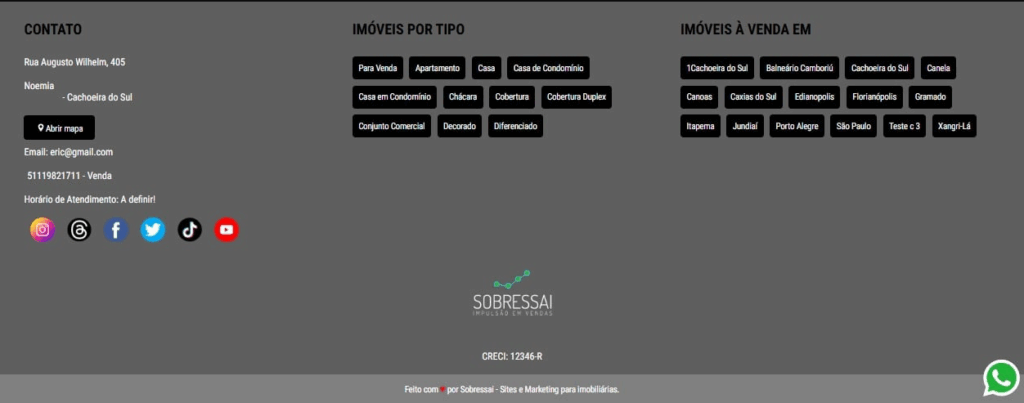
Rodapé 03

Variações de colunas, ícones, contatos e bloco de redes. Use a que melhor acomoda suas informações.
Exibir Redes Sociais
- Redes Sociais 0 (Opção 0): oculta ícones de redes.
- Redes Sociais 1 (Opção 1): exibe ícones de redes (os links vêm de Dados da Empresa).
Observação: alguns temas aceitam ícones personalizados que exigem imagens em tamanhos específicos; se quiser algo fora do padrão, peça ajuda ao suporte.
Salvar Modelos
Após escolher suas opções, clique em Salvar Modelos. Aguarde a aplicação. Se o site já estiver no ar, a atualização pode levar alguns minutos; utilize Limpar Cache do Site e atualize o navegador.
Boas práticas
- Conversão primeiro: escolha combinações que deixem o botão de contato/WhatsApp sempre evidente.
- Consistência visual: revise as Cores após trocar os modelos; algumas áreas compartilham as mesmas cores.
- Mobile: valide no celular (thumb reach, leitura do preço e do bairro).
- Carrosséis: alimente continuamente as listas (Top 10, Novidades, Lançamentos) para não “quebrar” a vitrine.
© Imobtotal — CRM + Site + IA para corretores e imobiliárias